
Hiệu suất của iPhone sẽ giảm dần theo thời gian, đặc biệt là khi bộ nhớ trong của máy bị đầy. Làm thế nào để cải thiện tình trạng trên và tăng tốc thiết bị?
1. Khởi động lại iPhoneĐây là việc tiên phong mà bạn nên triển khai mỗi khi iPhone gặp sự cố không rõ nguyên do .
Để khởi động lại iPhone, bạn hãy truy cập vào Settings (cài đặt) – General (cài đặt chung) – Shut down (tắt máy) – Slide to power off (trượt để tắt nguồn). Khi thiết bị đã tắt hoàn toàn, người dùng chỉ cần nhấn im nút nguồn khoảng vài giây cho đến khi xuất hiện logo Apple.
Bạn đang đọc: 6 cách tăng tốc iPhone tốt nhất trong năm 2021
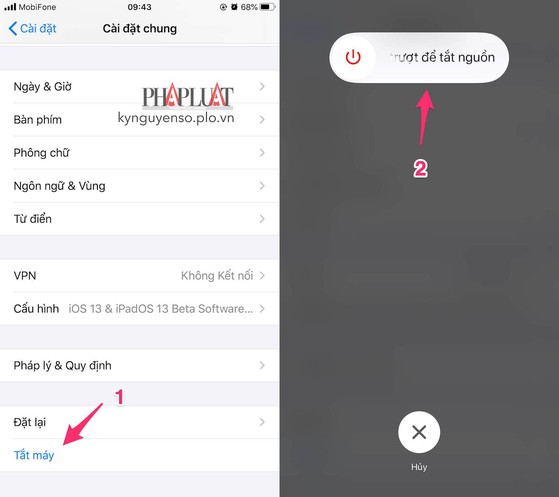 2. Tắt những ứng dụng không thiết yếuĐể tắt bớt những ứng dụng không thiết yếu, bạn hãy nhấn nút trang chủ hai lần, sau đó vuốt lên để tắt ứng dụng. Đối với những dòng iPhone đời mới ( không có nút trang chủ vật lý ), người dùng chỉ cần vuốt từ cạnh dưới màn hình hiển thị lên, sau đó giữ khoảng chừng vài giây để mở đa nhiệm .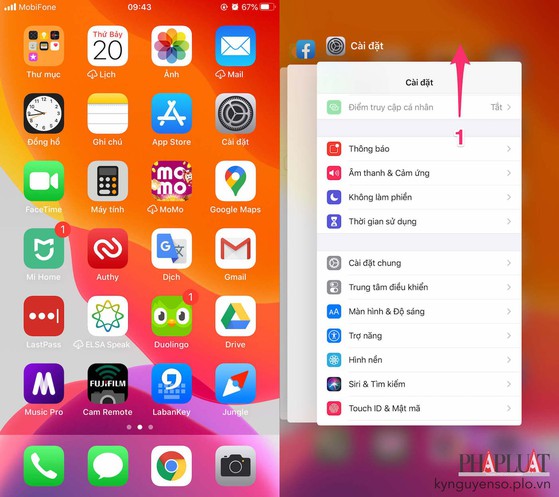
Tắt các ứng dụng không cần thiết. Ảnh: MINH HOÀNG
3. Cập nhật iOSCập nhật iOS hoàn toàn có thể giúp khắc phục nhiều sự cố mà bạn đang gặp phải trên iPhone. Để thực thi, bạn hãy vào Settings ( thiết lập ) – General ( setup chung ) – Software Update ( update ứng dụng ) – Download và Install ( tải về và thiết lập ) .Lưu ý, bạn nên sao lưu lại hàng loạt tài liệu trên iPhone bằng iTunes hoặc iCloud để hạn chế tối đa những rủi ro đáng tiếc hoàn toàn có thể xảy ra .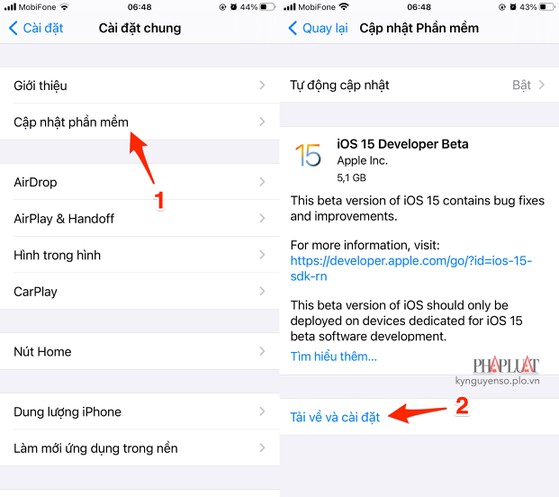
Cài đặt các bản cập nhật iOS mới. Ảnh: MINH HOÀNG
4. Tắt bớt những hiệu ứng không thiết yếuCác hiệu ứng hình ảnh trên iPhone khá thích mắt, nhưng chúng sẽ khiến thiết bị chạy chậm nếu như bạn đang sử dụng những mẫu iPhone đời cũ .Để tắt bớt những hiệu ứng không thiết yếu, bạn hãy vào Settings ( setup ) – General ( thiết lập chung ) – Accessibility ( trợ năng ) – Motion ( hoạt động ) và tắt tùy chọn Reduce Motion ( giảm hoạt động ) .
5. Lấy lại dung tích tàng trữ trên iPhoneNếu những giải pháp trên không giúp khắc phục yếu tố, nhiều khả năng iPhone đã bị đầy bộ nhớ .Để tăng dung tích iPhone mà không cần phải xóa những tệp tài liệu quan trọng, bạn hoàn toàn có thể sử dụng tính năng Offload App có sẵn trên thiết bị .Đầu tiên, bạn hãy truy vấn vào phần Settings ( setup ) – General ( setup chung ) – iPhone Storage ( dung tích iPhone ), chọn những ứng dụng ít sử dụng hoặc chiếm nhiều dung tích, sau đó nhấn Offload App ( gỡ bỏ ứng dụng ). Ví dụ như iMovie, GarageBand …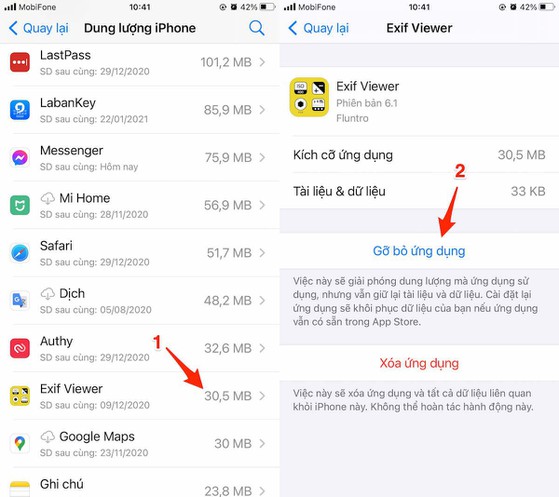
Lấy lại dung lượng lưu trữ trên iPhone. Ảnh: MINH HOÀNG
Lưu ý, thao tác này sẽ giúp bạn có thêm dung tích tàng trữ mà không cần phải xóa những tệp tài liệu quan trọng. Ngay khi bạn thiết lập lại những ứng dụng đã gỡ bỏ, những tài liệu cũ trên ứng dụng đó sẽ tự động hóa được Phục hồi .6. Khôi phục thiết lập gốcLưu ý, việc này sẽ xóa sạch hàng loạt tài liệu trên iPhone, do đó, trước khi thực thi, bạn nên sao lưu lại toàn bộ tài liệu .Đầu tiên, bạn hãy vào Settings ( thiết lập ) – General ( thiết lập chung ) – Reset ( đặt lại ) – Reset all content and settings ( đặt lại toàn bộ nội dung và thiết lập ), nhập mật mã khi được nhu yếu và làm theo những bước hướng dẫn cho đến khi hoàn tất .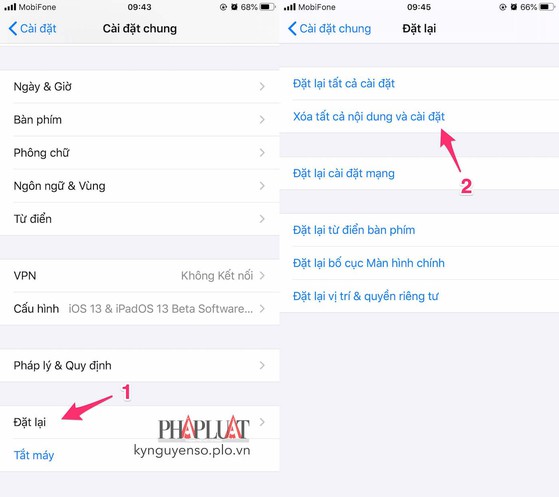
Khôi phục cài đặt gốc trên iPhone. Ảnh: MINH HOÀNG
Trong quy trình thiết lập lại iPhone, bạn hoàn toàn có thể Phục hồi tài liệu trải qua những bản sao lưu trên iTunes hoặc iCloud .( Theo Kỷ Nguyên Số )
Làm gì khi iPhone đầy bộ nhớ?
Trước khi quyết định hành động đổi sang máy dung tích lớn hơn, bạn hoàn toàn có thể thử vài cách đơn thuần để tận dụng tối đa thiết bị hiện tại .
Source: https://byxar.com
Category: Khác






![[SỰ THẬT] Bữa Ăn Cân Bằng VSanté Có Tốt Không? Giá Bao Nhiêu? Mua Ở Đâu](https://byxar.com/wp-content/uploads/2022/06/doi-ngu-chuyen-gia-150x150.png)